



خطوة بخطوة.. 3 طرق فعالة لكشف المتطفلين على شبكة “الواي فاي”
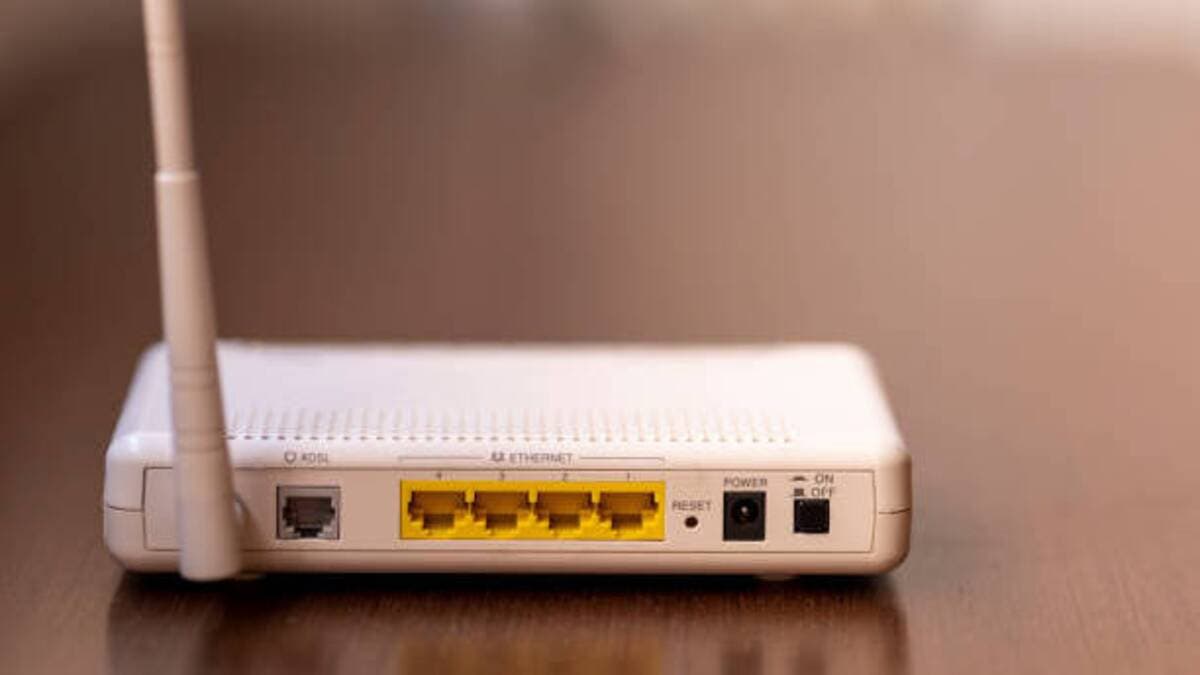
تلاحظ أحيانًا انخفاضًا مفاجئًا في سرعة الإنترنت منزلك دون سبب واضح، أو تكتشف أن استهلاك باقة البيانات ارتفع بصورة غير معتادة. ورغم أن بطء الإنترنت قد يرجع أحيانًا إلى ضغط الاستخدام المنزلي أو مشكلات في الاتصال، إلا أنه قد يخفي وراءه سبباً مزعجاً: شخص غريب يستخدم شبكة الواي فاي الخاصة بك دون علمك!
بحسب تقرير حديث لموقع “Network 39” المتخصص في تكنولوجيا الشبكات المنزلية، لا يتطلب اكتشاف الأجهزة المتطورة أو المتطفلة خبرة تقنية معقدة؛ إذ تتيح لك 3 طرق رئيسية وبسيطة التحقق من أمن شبكتك المنزلية في دقائق معدودة.
1. فحص الأجهزة المتصلة عبر “تطبيق الراوتر” (الطريقة الأسهل)
تأتي معظم أجهزة الراوتر الحديثة مصحوبة بتطبيقات ذكية مخصصة للهواتف الذكية تتيح إدارة الشبكة بمرونة عالية:
تسجيل الدخول: افتح التطبيق الخاص بجهاز الراوتر وسجل الدخول بحسابك الإداري.
الوصول للقائمة: ابحث عن قسم يحمل اسم “الأجهزة”، أو “الأجهزة المتصلة”، أو “شبكتي”.
مراجعة البيانات: ستظهر لك قائمة شاملة بجميع الأجهزة المتصلة (سواء عبر الواي فاي أو الكابل)، وغالبًا ما تعرض أسماء الأجهزة بوضوح وطريقة اتصالها، وأحيانًا حجم البيانات التي تستهلكها كل منها.
2. التحقق عبر إعدادات الراوتر في المتصفح (دقة أكبر)
إذا لم تكن تفضل استخدام تطبيقات الهاتف، يمكنك فحص الشبكة مباشرة من خلال متصفح الإنترنت:
الاتصال والمتصفح: افتح متصفح الإنترنت على هاتف أو حاسوب متصل بشبكة الواي فاي المعنية.
عنوان الراوتر: اكتب عنوان IP الخاص بالراوتر في شريط العناوين (من العناوين الشائعة جداً 192.168.1.1 أو 192.168.0.1، ويمكنك التأكد منه عبر الملصق الموجود خلف جهاز الراوتر).
تسجيل الدخول الإداري: أدخل اسم المستخدم وكلمة مرور إدارة الراوتر (وليست كلمة مرور الواي فاي، فهما بيانات منفصلة).
فحص العملاء: توجه إلى قسم “الأجهزة المتصلة”، أو “قائمة الأجهزة”، أو “عملاء DHCP”.
عناوين MAC: راجع أسماء الأجهزة وعناوين الـ IP وعناوين MAC بجانبها. وعنوان MAC هو رقم تعريفي فريد لكل جهاز (مثل الهواتف والحواسيب)، ويُعد أداة ممتازة لكشف الأجهزة مجهولة الاسم التي لا تظهر بوضوح.
3. استخدام تطبيقات فحص الشبكات الخارجية
في حال صعوبة استخدام واجهة الراوتر، توجد تطبيقات متخصصة ومجانية متاحة على متاجر الهواتف الذكية (مثل برامج مسح الشبكات الشهيرة كـ Fing):
بمجرد تثبيت التطبيق والاتصال بالشبكة، قم بإجراء فحص سريع للشبكة (Scan).
سيقوم التطبيق بعرض قائمة كاملة بجميع الأجهزة المتصلة حالياً، مع تحديد أنواعها وأسمائها وعلاماتها التجارية (مثل آبل، سامسونج، إلخ)، مما يتيح لك رصد أي جهاز غريب فوراً.
نصيحة أمنية سريعة: إذا اكتشفت وجود جهاز غريب متصل بشبكتك، احرص فوراً على تغيير كلمة مرور الواي فاي، وتفعيل أحدث بروتوكولات الحماية (مثل WPA3 أو WPA2)، مع إغلاق خاصية الاتصال السريع (WPS) لمنع أي محاولات اختراق مستقبلية.